Menampilkan postingan yang diurutkan menurut relevansi untuk kueri membuat kabel utp. Urutkan menurut tanggal Tampilkan semua postingan

Sabtu, 05 Januari 2019

MEMBUAT KABEL UTP STRAIGHT & CROSS

MEMBUAT KABEL UTP STRAIGHT & CROSS


Kabel straight
Kabel straight merupakan kabel yang memiliki cara pemasangan yang sama antara ujung satu  dengan ujung yang lainnya.
Kabel straight digunakan untuk menghubungkan 2 device yang berbeda.
Urutan standar kabel straight adalah seperti dibawah ini yaitu sesuai dengan standar TIA/EIA 368B (yang paling banyak dipakai) atau kadang-kadang juga dipakai  sesuai  standar TIA/EIA 368A sebagai berikut:

Contoh penggunaan kabel straight adalah sebagai berikut :
  • Menghubungkan antara computer dengan switch
  • Menghubungkan computer dengan LAN pada modem cable/DSL
  • Menghubungkan router dengan LAN pada modem cable/DSL
  • Menghubungkan switch ke router
  • Menghubungkan hub ke router
Kabel cross over
Kabel cross over merupakan kabel yang memiliki susunan berbeda antara ujung satu dengan
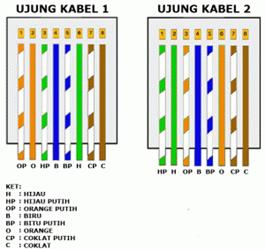
ujung dua. Kabel cross over  digunakan untuk menghubungkan 2 device yang sama. Gambar dibawah adalahsusunan standar kabel cross over.
Contoh penggunaan kabel cross over adalah sebagai berikut :
  • Menghubungkan 2 buah komputer secara langsung
  • Menghubungkan 2 buah switch
  • Menghubungkan 2 buah hub
  • Menghubungkan switch dengan hub
  • Menghubungkan komputer dengan router
Dari 8 buah kabel yang ada pada kabel UTP ini (baik pada kabel straight maupun cross over) hanya 4 buah saja yang digunakan untuk mengirim dan menerima data, yaitu kabel pada pin no 1,2,3 dan 6.

Membuat kabel Straight dan Cross Over
Untuk membuat sebuah kabel jaringan menggunakan kabel UTP ini terdapat beberapa peralatan yang perlu kita siapkan, yaitu
  • kabel UTP
  • Connector RJ-45
  • Crimping tools
  • RJ-45 LAN Tester
contoh gambarnya seperti dibawah ini :
Kabel UTP Tipe Straight
Sekarang akan kita bahas cara pemasangannya. Yang pertama adalah cara memasang kabel UTP tipe straight. Untuk itu, lakukan langkah-langkah berikut:
  1. Kupas ujung kabel sekitar 2 cm, sehingga kabel kecil-kecil yang ada didalamnya kelihatan.
  • Pisangkan kabel-kabel tersebut dan luruskan. Kemudian susun dan rapikan berdasarkan warnanya yaitu Orange Putih, Orange, Hijau Putih, Biru, Biru Putih, Hijau, Coklat Putih, dan Coklat. Setelah itu potong bagian ujungnya sehingga rata satu sama lain.
Susunan kabel UTP tipe straight bisa Anda lihat pada gambar di bawah:
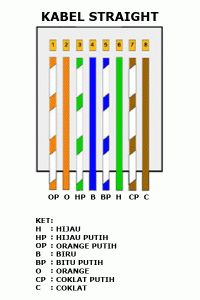
Setelah kabel tersusun, ambil Jack RJ-45. Seperti yang saya katakan tadi Jack ini terdiri dari 8 pin. Pin 1 dari jack ini adalah pin yang berada paling kiri jika posisi pin menghadap Anda. Berurut ke kanan adalah jack 2, 3, dan seterusnya.
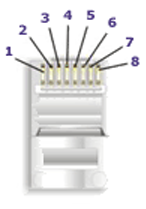


Kemudian masukkan kabel-kabel tersebut ke dalam Jack RJ-45 sesuai dengan urutan tadi yaitu sebagai berikut:
    • Orange Putih pada Pin 1
    • Orange pada Pin 2
    • Hijau Putih pada Pin 3
    • Biru pada Pin 4
    • Biru Putih pada Pin 5
    • Hijau pada Pin 6
    • Coklat Putih pada Pin 7
    • Coklat pada Pin 8.
Masukkan kabel tersebut hingga bagian ujungnya mentok di dalam jack.


Masukan Jack RJ-45 yang sudah terpasang dengan kabel tadi ke dalam mulut tang crimping yang sesuai sampai bagian pin Jack RJ-45 berada didalam mulut tang. Sekarang jepit jack tadi dengan tang crimping hingga seluruh pin menancap pada kabel. Biasanya jika pin jack sudah menancap akan mengeluarkan suara “klik”.
Sekarang Anda sudah selesai memasang jack RJ-45 pada ujung kabel pertama. Untuk ujung kabel yang kedua, langkah-langkahnya sama dengan pemasangan ujung kabel pertama tadi. Untuk itu, ulangi langkah-langkah tadi untuk memasang Jack RJ-45 pada ujung kabel yang kedua.
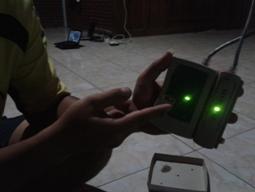
Kalau sudah kemudian kita test menggunakan LAN tester. Masukkan ujung ujung kabel ke alatnya, kemudian nyalakan, kalau lampu led yang pada LAN tester menyala semua, dari nomor 1 sampai 8 berarti Anda telah sukses. Kalau ada salah satu yang tidak menyala berarti kemungkinan pada pin nomor tersebut ada masalah. Cara paling mudah yaitu Anda tekan (press) lagi menggunakan tang. Kemungkinan pinnya belum tembus. Kalau sudah Anda tekan tetapi masih tidak nyambung, maka coba periksa korespondensinya antar pin udah 1-1  atau belum.lihat gambar di bawah ini:


Kabel UTP Tipe Cross
Cara memasang kabel UTP tipe straight sudah saya jelaskan tadi. Sekarang saya bahas mengenai cara memasang kabel UTP tipe cross. Cara pemasangan kabel UTP tipe cross hampir sama dengan memasang kabel UTP tipe straight. Mengenai teknis pemasanganya sama seperti tadi. Perbedaanya adalah urutan warna kabel pada ujung kabel yang kedua. Untuk ujung kabel pertama, susunan kabel sama dengan susunan kabel UTP tipe straight yaitu:
    • Orange Putih pada Pin 1
    • Orange pada Pin 2
    • Hijau Putih pada Pin 3
    • Biru pada Pin 4
    • Biru Putih pada Pin 5
    • Hijau pada Pin 6
    • Coklat Putih pada Pin 7
    • Coklat pada Pin 8.
Untuk ujung kabel yang kedua, susunan warnanya berbeda dengan ujung pertama. Adapaun susunan warnanya adalah sebagi berikut:
  • Hijau Putih pada Pin 1
  • Hijau pada Pin 2
  • Orange Putih pada Pin 3
  • Biru pada Pin 4
  • Biru Putih pada Pin 5
  • Orange pada Pin 6
  • Coklat Putih pada Pin 7
  • Coklat pada Pin 8.
Hasil akhir kabel UTP tipe cross akan seperti ini:

Kesimpulannya adalah jika Anda memasang kabel UTP tipe straight maka susunan warna pada kedua ujung kabel adalah sama. Sedangkan cara pemasangan UTP tipe cross, susunan warna ujung kabel pertama berbeda dengan unjung kabel kedua. Nanti jika dites menggunakan LAN tester, maka nantinya led 1, 2, 3 dan 6 akan saling bertukar. Kalau tipe straight menyalanya urutan, sedangkan tipe cross ada yang lompat-lompat. Tapi yang pasti harus menyala semua setiap led dari nomor 1 sampai 8.lihat gambar di bawah ini :
Minggu, 02 September 2018

3.1 memahami troubleshoting lapisan fisik jaringan

  •  Pengertian troubleshoting


Troubleshooting adalah sebuah istilah dalam bahasa Inggris, yang merujuk kepada sebuah bentuk penyelesaian sebuah masalah. Troubleshooting merupakan pencarian sumber masalah secara sistematis sehingga masalah tersebut dapat diselesaikan. Troubleshooting, kadang-kadang merupakan proses penghilangan masalah, dan juga proses penghilangan penyebab potensial dari sebuah masalah. Troubleshooting, pada umumnya digunakan dalam berbagai bidang, seperti halnya dalam bidang komputer, administrasi sistem, dan juga bidang elektronika dan kelistrikan.


  • Pengertian Lapisan Fisik (Physical Layer) LAN


  Lapisan fisik (Physical Layer) merupakan lapisan dasar dari semua jaringan dalam model referensi OSI dimana lapisan ini berfungsi untuk mentransmisikan sinyal data analog maupun digital. Selain itu, lapisan fisik dapat digunakan untuk menentukan karakteristik dari kabel yang digunakan untuk menghubungkan komputer dalam jaringan sehingga sarana sistem pengiriman data ke perangkat lain yang terhubung dalam suatu jaringan komputer. Pada lapisan ini yang akan menjelaskan mengenai jarak terjauh yang mungkin digunakan oleh media fisik serta mengatur bagaimana cara melakukan collision control.


  • Tujuan Utama Physical Layer

  1. Menspesifikasikan standar untuk berinteraksi dengan media jaringan.
  2. Menspesifikasikan kebutuhan media untuk jaringan.
  3. Menetukan karakteristik kabel untuk menghubungkan komputer dengan jaringan.
  4. Mentransfer dan menentukan bagaimana bit data dikodekan.
  5. Format sinyal electrical untuk transmisi lewat media jaringan.
  6. Sinkronisasi transmisi sinyal.
  7. Menangani interkoneksi fisik (kabel), mekanikal, elektrikal dan procedural.
  8. Mendeteksi error selama transmisi.

  • Perangkat yang Diperlukan Untuk Membangun Jaringan 
  1. Komputer
  2. Kabel UTP
  3. Konektor RJ45
  4. HUB atau Switch
  5. Modem 


  • TROUBLESHOOTING LAPISAN FISIK (physical layer) PADA JARINGAN WAN (WIDE AREA NETWORK)

1. Masalah dan lapisan ini mendefinisikan antarmuka dan mekanisme untuk meletakkan bit-bit data diatas media jaringan seperti kabel, radio dan cahaya. Selain itu, lapisan ini dapat mendefinisikan tegangan listrik, arus listrik, modulasi sinkronisasi antar bit, pengaktifan dan pemutusan koneksi serta beberapa karakteristik kelistrikan untuk media transmisi seperti kabel UTP / STP, kabel koaksial atau kabel fiber optic. Protocol pada PHY Layer mencakup IEEE 802.3; RS-232C; X.21; repeater; transceiver; kartu jaringan atau Network Interface Card (NIC) dan pengabelan untuk beroperasi.

2. Standart pengkabelan EIA 506
Standar pengkabelan UTP diatur oleh Electronics Industry Alliance/Telecommunication Industry Association (EIA/TIA).
-Urutan warna T568A dari kiri ke kanan adalah:
putih-hijau, hijau, putih-oranye, biru, putih-biru, oranye, putih-coklat, coklat
.
-Urutan warna T568B adalah:putih-oranye, oranye, putih-hijau,  biru, putih-biru, hijau, putih-coklat, coklat. 

a). Straigh-Through
Istilah Straigh-Through digunakan untuk kabel LAN yang memiliki urutan warna yang sama pada kedua ujung Pin. Jika yang digunakan oleh salah satu Pin adalah standar T568B, maka ujung Pin lainnya juga harus memiliki urutan warna berdasarkan standar T568B. anda dapat membuat kabel jenis straigh-through tanpa menggunakan aturan warna T568A maupun T568B asalkan dikedua ujung Pin memiliki urutan warna yang sama.Kabel jenis Straigh-through digunakan untuk menghubungkan dua buah device yang tidak sejenis 

b). Cross over
     Kabel jenis Crossover memiliki urutan warna yang berbeda dikedua ujungnya. namun, perbedaan warna ini tidak boleh sembarangan, karena kedua ujung ini juga memiliki aturan urutan warna.Pada kabel jenis Crossover standar, jika salah satu ujung Pin memiliki susunan warna berdasarkan aturan T568A, maka ujung Pin yang lain harus memiliki urutan warna berdasarkan standar T568B.jika anda membuat urutan sendiri pada sebuah kabel LAN, maka urutan warna pada Pin Crossover-nya adalah : urutan warna ke-1 Pin pertama menjadi urutan ke-3 pada Pin kedua, urutan ke-2 pada Pin pertama menjadi urutan warna ke-6 pada Pin kedua.Kabel jenis Crossover digunakan pada saat kita menghubungkan 2 buah device yang sejenis.


.c). Pengujian kabel pada jaringan.
          Setelah kedua ujung kabel UTP dihubungkan dengan LAN Tester,diperoleh data sebagai berikut :

Led 1 : menyala
Led 2 : menyala
Led 3 : menyala
Led 4 : menyala
Led 5 : menyala
Led 6 : menyala
Led 7 : menyala
Led 8 : menyala
     jika lampu led yang pada LAN tester menyala semua, dari nomor 1 sampai 8 berarti telah sukses. Kalau ada salah satu yang tidak menyala berarti kemungkinan pada pin nomor tersebut ada masalah. Cara paling mudah yaitu tekan (press) lagi menggunakan tang. Kemungkinan pinnya belum tembus. Kalau sudah kita tekan tetapi masih tidak nyambung, maka coba periksa korespondensinya antar pin udah 1-1 atau belum.

3. Masalah Yang Bisa Terjadi
  1. Router Tidak Berfungsi
  2. Kesalahan Konfigurasi Router
  3. PC spesipikasi minimum
  4. Kabel Rusak
  5. HUB/Switch tidak berfungsi, dll.
  • Permasalahan pada Jaringan LAN lapisan fisik
  1.        Tanpa ada icon Network Connection pada dekstop


       Seharusnya


  • Pembahasan : secara teknis kabel sudah terpasang dengan benar, tetapi pengaturan NIC dicontrol panel belum diaktifkan.
  • Solusi : Pilih show icon pada menu taskbar, dan check  list pada Network.

            2.   Ada Icon Network Connection Tetapi tanda seru kuning


  • Pembahasan : Jaringan secara fisik telah terhubung dengan baik.  Kemungkinan server gagal memberikan IP pada network atau terjadi IP Conflict.
  • Solusi : Jika IO diberikan secara manual, ganti Ip kita dengan IP yang lain.

            3.  Ada icon network Connection tetapi tanda silang merah


  • Pembahasan : bisa jadi susunan kabel UTP salah, kabel UTP belum di colokkna (unplug),Kabel sudah dicolokkan, tetapi HUB / SWITCH belum dinyalakan
  • Solusi : Periksa konektor RJ45 atau kebel UTP dan Nyalakan SWITCH.

4         4.  Ada Icon Network Connection, tetapi berputar-putar terus

  • Pembahasan : Client belum mendapatkan IP dari server. Hal ini dikarenakan mungkin semua IP sudah terpakai semua client pada jaringan tersebut.
  • Solusi : Jika IP diberikan secara manual, ganti dengan IP yang lain, atau tunggu samapai ada salah satu Ip yang tidak terpakai.


5         5.  Ada Icon Network Connection, tetapi tidak dapat Connect pada Internet

  • Pembahasan : Jaringan secara fisik sudah terhubung dengan baik, kemungkinan server gagal memberikan IP ke netwrok atau terjadi Ip conflict ( kesamaan IP pada satu jaringan)
  • Solusi : jika IP diberikans Secara manual, Ganti IP dengan IP yang lain

PH 8

KARTU  SOAL NOMOR 1 (PILIHAN GANDA) Mata Pelajaran                     :    C2 (Dasar-dasar Teknik Komputer dan Informatika) Kelas...