Senin, 15 Oktober 2018

4.6 Mengkonfigurasi routing dinamis

4.6 Mengkonfigurasi routing dinamis

Konfigurasi routing dinamis

Untuk ketentuan konfigurasi TCP/IP nya adalah sebagai berikut

Net ID Lab A    = 192.168.10.0/24

Net ID Lab B    = 192.168.30.0/24

Net ID Router A dan Router B  = 192.168.20.0/24

Sekarang kita setting IP Address untuk masing-masing PC client. Pada PC di Lab A berjumlah 2 PC masing-masing adalah sebagai berikut :

IP Address PC 1 Lab A


IP Address PC 2 Lab A


Untuk IP Gateway dari PC di Lab A adalah IP address dari salah satu interface dari Router A yang terhubung langsung dengan PC-PC di Lab A, dalam hal ini adalah interface Fa 0/1.
Konfigurasi IP address PC di Lab B adalah sebagai berikut

IP Address PC 3 Lab B


IP Address PC 4 Lab B


Sama dengan di Lab A, untuk IP Gateway dari PC di Lab B adalah berasal dari salah satu interface Router B yang terhubung dengan PC-PC di Lab B, dalam hal ini adalah interface Fa 0/1

Setelah PC-PC di masing-masing Lab sudah kita konfigurasi, selanjutnya adalah konfigurasi IP pada perangkat Router. Misalkan untuk Network ID antar Router adalah 192.168.20.0/24, maka konfigurasi IP address interface masing-masing adalah sebagai berikut ;
Agar PC-PC yang berbeda network bisa saling terhubung kita gunakan Routing Dinamis, dalam hal ini kita pakai RIP.
Sebelum kita setting Routing Dinamis, kita coba uji koneksi antar PC yang berbeda jaringan/network.


Uji koneksi dari PC di Lab A ke PC di Lab B


Uji koneksi dari PC di Lab B ke PC di Lab A

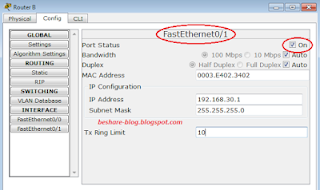
Dari hasil uji koneksi (PING) didapat bahwa antar PC yang berbeda network tidak bisa terhubung. Bahasagampangnya adalah belum ada rute/jalur yang menghubungkan dari Lab A ke Lab B atau sebaliknya. Sehingga perlu kita buatkan/konfigurasikan Route-nya di masing-masing Router, yaitu menggunakan Routing Dinamis.Sebelumnya kita setting dahulu IP address dari masing-masing Router.

ROUTER A

ROUTER B

Berikutnya konfigurasi Routing Dinamis di Router A adalah dengan menambahkan semua Network ID yang ada di Router A tersebut, yakni Network 192.168.10.0 dan 192.168.20.0.


Sedangkan konfigurasi Routing Dinamis di Router B adalah dengan menambahkan semua Network ID yang ada di Router B tersebut, yakni Network 192.168.30.0 dan 192.168.20.0


Jika rute-rute/jalur sudah kita tentukan, selanjutnya kita uji koneksi masing-masing PC yang berbeda network.

Uji Koneksi dari PC Lab A ke Lab B


Uji Koneksi dari PC Lab B ke Lab A


Dari hasil uji koneksi dapat kita lihat bahwa antar PC yang berbeda network sudah bisa terhubung dengan baik karena rute-rute/jalur sudah kita tentukan sebelumnya menggunakan Routing Dinamis (RIP).

4.5 Memperbaiki konfigurasi routing static

4.5 Memperbaiki konfigurasi routing static

  Topologi Router Static 


Dan Bagaimana Cara Mengkonfigurasi Routing Static Diatas? Dibawah Ini Cara Mengkonfig 6 Router Diatas..

*EX : Saat melihat Konfig Dibawah Menggunakan IP 10.10.10.1.. 10.10.10.2.. dan seterusnya, Itu adalah Default Gateway yang akan saling menghubungkan antara Router 1 dengan Router yang lainnya, sedangkan IP 10.10.10.0 Adalah Network Default..

Langkah Langkah Konfigurasi :
1.       Pertama tama, kita konfig router yang pertama. Digambar diatas tertulis Router-PT Router0
2.       Konfigurasi Router0 dengan pergi ke CLI, Lalu Konfig Seperti Ini

Router>enable
Router#configure terminal
Router(config)#interfaces se 2/0
Router(config-if)#ip address 10.10.10.1 255.255.255.0
Router(config-if)#no shutdown
Router(config-if)#exit

Gambar :

 
3.       Lanjutkan ke Router1 dengan perintah ynag sama yaitu ke CLI, Lalu Konfig Seperti ini

Router>enable
Router#configure terminal
Router(config)#interface serial 2/0
Router(config-if)#ip address 10.10.10.2 255.255.255.0
Router(config-if)#no shutdown
Router(config-if)#exit
Router(config)#interface serial 3/0
Router(config-if)#ip address 20.20.20.1 255.255.255.0
Router(config-if)#no shutdown
Router(config-if)#exit

Simple Seperti Gambar :


4.       Setelah Router1 selesai di konfig, lanjut konfigurasi Router2, Cuss..

Router>enable
Router#configure terminal
Enter configuration commands, one per line. End with CNTL/Z.
Router(config)#interface serial 2/0
Router(config-if)#ip address 20.20.20.2 255.255.255.0
Router(config-if)#no shutdown
Router(config-if)#exit
Router(config)#interface serial 3/0
Router(config-if)#ip address 30.30.30.1 255.255.255.0
Router(config-if)#no shutdown
Router(config-if)#exit


5.       Lanjut terus sampe ke router akhir, sekarang konfig Router3..

Router>enable
Router#configure terminal
Router(config)#interface serial 2/0
Router(config-if)#ip address 30.30.30.2 255.255.255.0
Router(config-if)#no shutdown
Router(config-if)#exit
Router(config)#int se 3/0
Router(config-if)#ip address 40.40.40.1 255.255.255.0
Router(config-if)#no shutdown
Router(config-if)#exit


6.       Lanjut Konfigurasi Router4

Router>enable
Router#configure terminal
Router(config)#interface serial 2/0
Router(config-if)#ip address 40.40.40.2 255.255.255.0
Router(config-if)#no shutdown
Router(config-if)#exit
Router(config)#int se 3/0
Router(config-if)#ip address 50.50.50.1 255.255.255.0
Router(config-if)#no sh utdown
Router(config-if)#exit


7.       Terakhir Konfigurasi Router5..

Router>enable
Router#configure terminal
Router(config)#interface serial 2/0
Router(config-if)#ip address 50.50.50.2 255.255.255.0
Router(config-if)#no shutdown
Router(config-if)#exit


Setelah semua selesai di konfig, apakah konfigurasi telah selesai? Tentu belum, ada 1 konfigurasi lagi yang harus kalian kerjakan, apa itu? Dengan cara konfigurasi lagi (Router0-Router5) dengan mengkonfig “ip route” Cukup melelahkan memang harus kembali mengkonfig dari Router0, tapi ini lah namanya usaha. Kita ingin melakukan sesuatu dan berhasil adalah karna adanya usaha dan kerja keras, jadilah seseorang yang pantang menyerah, karna usaha tidak pernah mengkhianati hasil.

Langsung saja kita lanjut konfigurasi menggunakan “ip route”.

1.       Kembali di Router0, kita konfig Menggunakan ip route..

Router>enable
Router#configure terminal
Router(config)#ip route 50.50.50.0 255.255.255.0 10.10.10.2
Router(config)#ip route 40.40.40.0 255.255.255.0 10.10.10.2
Router(config)#ip route 30.30.30.0 255.255.255.0 10.10.10.2
Router(config)#ip route 20.20.20.0 255.255.255.0 10.10.10.2
Router(config)#exit

2.       Setelah Router0 selesai di konfig, lanjut konfig Router1,cara konfignya :

Router>enable
Router#configure terminal
Router(config)#ip route 50.50.50.0 255.255.255.0 20.20.20.2
Router(config)#ip route 40.40.40.0 255.255.255.0 20.20.20.2
Router(config)#ip route 30.30.30.0 255.255.255.0 20.20.20.2
Router(config)#exit


3.       Selesai? Belumm.. Masih ada Router2-Router5, Lanjut konfig Router2

Router>enable
Router#configure terminal
Router(config)#ip route 50.50.50.0 255.255.255.0 30.30.30.2
Router(config)#ip route 40.40.40.0 255.255.255.0 30.30.30.2
Router(config)#ip route 10.10.10.0 255.255.255.0 20.20.20.1
Router(config)#exit


4.       Lanjut Router3

Router>enable
Router#configure terminal
Router(config)#ip route 50.50.50.0 255.255.255.0 40.40.40.2
Router(config)#ip route 10.10.10.0 255.255.255.0 30.30.30.1
Router(config)#ip route 20.20.20.0 255.255.255.0 30.30.30.1
Router(config)#exit


5. Lanjut konfig ke Router4..

                       Router>enable
                       Router#configure terminal
                       Router(config)#ip route 10.10.10.0 255.255.255.0 40.40.40.1
                       Router(config)#ip route 20.20.20.0 255.255.255.0 40.40.40.1
                       Router(config)#ip route 30.30.30.0 255.255.255.0 40.40.40.1
                       Router(config)#exit

6. Terakhir, Kita Konfigurasi Router5..

                      Router>enable
                      Router#configure terminal
                      Router(config)#ip route 10.10.10.0 255.255.255.0 50.50.50.1
                      Router(config)#ip route 20.20.20.0 255.255.255.0 50.50.50.1
                      Router(config)#ip route 30.30.30.0 255.255.255.0 50.50.50.1
                      Router(config)#ip route 40.40.40.0 255.255.255.0 50.50.50.1
                      Router(config)#exit


    Selesai deh, “Bagaimana Cara Cek Berhasil Atau Tidaknya?” Kalian Hanya perlu masuk ke salah satu Router diantara itu dan Begini Contohnya : “Saya Menggunakan Router0”

Router>enable
Router#ping 50.50.50.2
Type escape sequence to abort.
Sending 5, 100-byte ICMP Echos to 50.50.50.2, timeout is 2 seconds:
!!!!!
Success rate is 100 percent (5/5), round-trip min/avg/max = 5/14/29 ms


Jika Sudah ada tanda seru saat ping, dipastikan bahwa konfigurasi berhasil.. semoga bermanfaat bagi kalian yang sedang mencari bagaimana konfigurasi router static seperti diatas, sekian ^_^

4.2 Melakukan perbaikan konfigurasi VLAN

4.2 Melakukan perbaikan konfigurasi VLAN

perbaikan konfigurasi VLAN


3.5 Menganalisi permasalahan routing statis

3.5 Menganalisi permasalahan routing statis

Definisi Routing Statis

Static Route adalah mekanisme routing yang menggunakan table routing yang dikonfigurasi  secara manual ( hard coded ). Network Administator harus mendaftarkan tiap alamat IP yang tidak terhubung langsung ke router tersebut. Suatu mekanisme routing yang tergantung dengan routing tabel dengan konfigurasi manual. Jaringan skala yang terdiri dari 2 hingga 3 router lebih sering menggunakan static routing.


Routing statis harus dikonfigurasi secara manual dan dirawat secara terpisah karena tidak melakukan pertukaran informasi routing tabel secara dinamis dengan router-router lainnya.


 Konsep dasar dari Routing adalah memforward packet berdasarkan Destination Address yang ada pada Header IP Packet, bila destination address tidak tercantum pada table routing, maka router akan membuang packet tersebut. Perbedaannya dengan dynamic route, static route mencocokkan destination address dengan table routing yang dispesifikasikan sendiri.


Routing statis akan berfungsi sempurna jika rouring table berisi suatu route untuk setiap jaringan di dalam internetwork yang dikonfigurasi manual oleh administrator jaringan. Setiap host pada jaringan harus dikonfigurasi untuk mengarah kepada default route atau default gateway agar sesuai dengan IP address dari interface local router. Router memeriksa routing tabel dan menentukan route mana yang digunakan untuk meneruskan paket.

Routing statis akan berfungsi sempurna jika rouring table berisi suatu route untuk setiap jaringan di dalam internetwork yang dikonfigurasi manual oleh administrator jaringan. Setiap host pada jaringan harus dikonfigurasi untuk mengarah kepada default route atau default gateway agar sesuai dengan IP address dari interface local router. Router memeriksa routing tabel dan menentukan route mana yang digunakan untuk meneruskan paket.

Cara Kerja Routing Statis
Administrator jaringan yang mengkonfigurasi router
Router akan melakukan routing berdasarkan informasi dalam routing table
Routing statis digunakan untuk melewatkan paket data

Tabel Routing
Table routing adalah table yang memuat seluruh informasi IP address dari interfaces router yang lain sehingga router yang satu dengan router lainnya bisa berkomunikasi. Routing table hanya memberikan informasi sedang routing algoritma yang menganalisa dan mengatur routing table. Intinya, router hanya tahu cara menghubungkan nertwork atau subnet yang terubung langsung dengan router tersebut.
Agar router dapat melayani permintaan pengolahan data, maka harus menggunakan tabel yang dugunakan sebagai acuan data yang akan dikirim. Tabel pada router disebut sebagai tabel routing berisi NET ID dan Default Gatewaynya.


Konfigurasi routing statis dan Langkah-langkah untuk melakukan konfigurtasi routing statis adalah sebagai berikut:
Tentukan dahulu prefix jaringan, subnet mask dan address. Address bias saja interface local atau next hop address yang menuju tujuan.
Masuk ke mode global configuration.
Ketik perintah ip route dengan prefix dam mask yang diikuti dengan address seperti yang sudah ditentukan di langkah 1. Sedangkan untuk administrative distance bersifat tambahan, boleh digunakan boleh tidak.
Ulangi langkah 3 untuk semua jaringan yang dituju yang telah ditentukan pada langkah1.
Keluar dai mode global configuration.
Gunakan perintah copy running-config startup-config untuk menyimpan konfigurasi yang sedang aktif ke NVRAM.

Kelebihan Static Route
Keamanan lebih terjamin
Lebih kebal terhadap spoofing dynamic packet routing protocols untuk pembajakan traffic


Kekurangan Static Route
Administrasinya akan menjadi sangat rumit apabila diterapkan dalam jaringan skala besar dengan banyak router di dalamnya, bila terjadi perubahan topologi jaringan, harus merubah semua struktur yang ada.

4.7 Memperbaiki konfigurasi routing dinamis

4.7 Memperbaiki konfigurasi routing dinamis

Konfigurasi Routing Dynamic RIP di Mikrotik CLI 
Routing adalah mekanisme di mana sebuah mesin bisa menemukan untuk kemudian berhubungan dengan mesin lain. Diperlukan sebuah proses routing atau secara mudah router dapat dikatakan, menghubungkan dua buah jaringan yang berbeda tepatnya mengarahkan rute yang terbaik untuk mencapai network yang diharapkan. Dalam implementasinya, router sering dipakai untuk menghubungkan jaringan antar lembaga atau perusahaan yang masing-masing telah memiliki jaringan dengan network id yang berbeda. Contoh lainnya yang saat ini populer adalah ketika suatu perusahaan akan terhubung ke internet. Maka router akan berfungsi mengalirkan paket data dari perusahaan tersebut ke lembaga lain melalui internet, sudah tentu nomor jaringan perusahaan tersebut akan berebeda dengan perusahaan yang dituju.
Berikut ini adalah langkah kerjanya:
  1. Buatlah simulasi seperti gambar diatas.
  2. Buka Router1 kemudian ubah hostname dengan cara ketikan system identity set name=NamaHostnameNYA. Misalnya: 
    system identity set name=Fatakhul8  
  3. Lalu konfigurasi networknya untuk ether1 adalah adapter yang menghubungkan router dengan client1 sedangkan ether2 adalah adapter yang menghubungkan router1 dengan router2.
    ip address add interface=ether1 address=10.8.17.1/29

    ip address add interface=ether1 address=20.8.17.1/24
     
  4. Selanjutnya Buka Router2 kemudian ubah hostname dengan cara ketikan system identity set name=NamaHostnameNYA. Misalnya: 
    system identity set name=Bastian17
  5.   Setelah itu konfigurasi networknya untuk ether1 adalah adapter yang menghubungkan router dengan client2 sedangkan ether2 adalah adapter yang menghubungkan router2 dengan router1.
    ip address add interface=ether1 address=11.8.17.1/29

    ip address add interface=ether1 address=20.8.17.2/24 
  6. Konfigurasi untuk adapter yang menghubungkan router1 dengan router2.
    routing rip interface add interface=ether2 send=v1 receive=v1
    “untuk interface menyesuaikan”
  7. Konfigurasi untuk adapter yang menghubungkan router2 dengan router1.
    routing rip interface add interface=ether2 send=v1 receive=v1
    “untuk interface menyesuaikan”
  8. Langkah Routing RIP pada router1.routing rip network add network=10.8.17.0/29 
    routing rip network add network=20.8.17.0/24
  9.   Langkah Routing RIP pada router2.
    routing rip network add network=11.8.17.0/29
    routing rip network addnetwork=20.8.17.0/24
     
  10.   Untuk melihat table routing.
    ip route print 
  11. Isikan IP pada Client1 windows XP yang terhubung dengan Router1.
    Win XP = 10.8.17.5/29
    Gateway = 10.8.17.1
  12. Isikan IP pada Client2 windows 7 yang terhubung dengan Router2.Win XP = 11.8.17.4/29
    Gateway = 11.8.17.1
  13. Test Ping Clinet1 ke Client2 atau Win XP ke Win 7 begitupun sebaliknya

PH 8

KARTU  SOAL NOMOR 1 (PILIHAN GANDA) Mata Pelajaran                     :    C2 (Dasar-dasar Teknik Komputer dan Informatika) Kelas...